En Hızlı Nasıl Yabancı Dil Öğrenilir?
Yabancı dil öğrenmenin mantığı nedir, yabancı dil öğrenimindeki temel dil becerileri nelerdir, temel yabancı dil becerileri nasıl geliştirilir ve yabancı dille bütünleşip uzmanlaşma yöntemleri nelerdir sorularının cevapları bu yazıda!

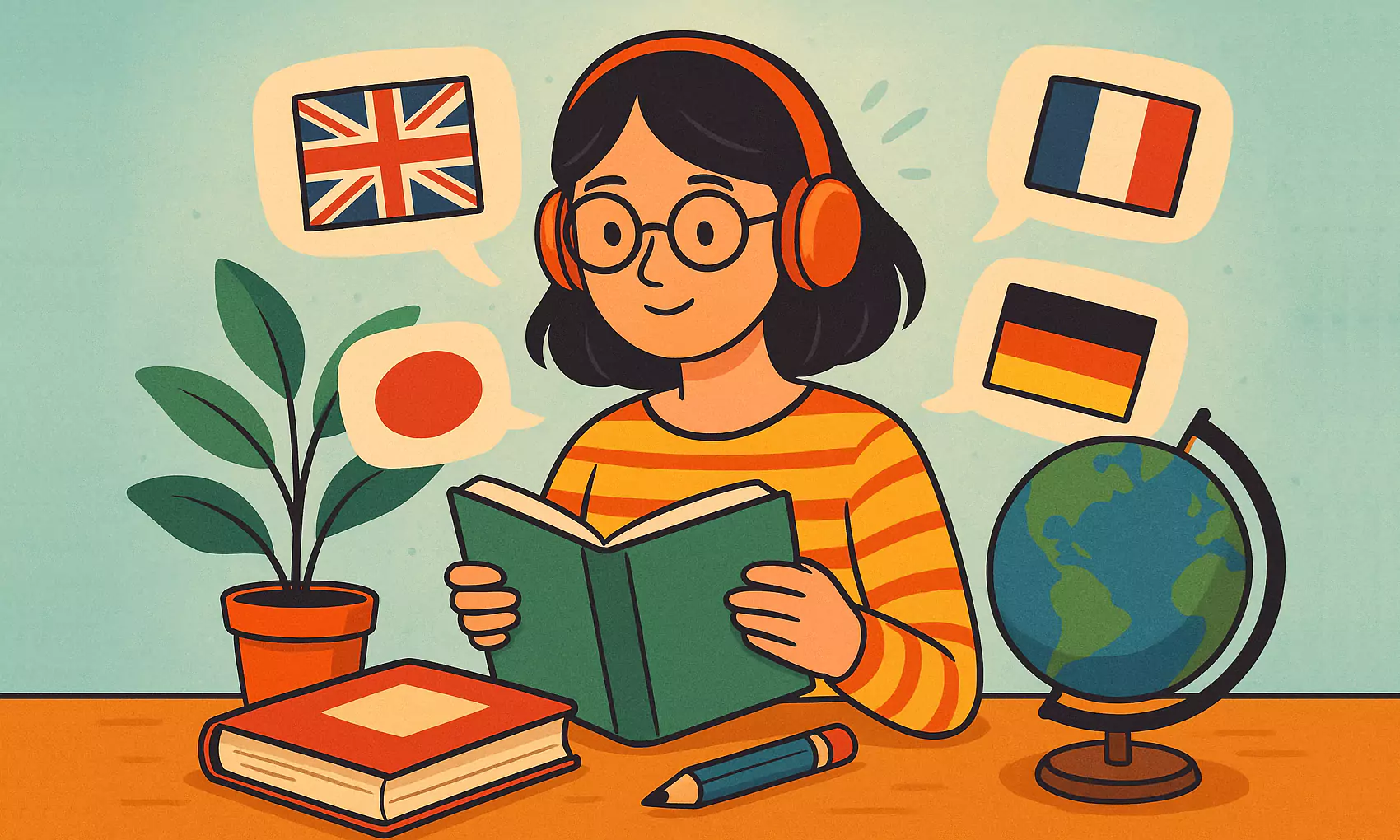
Globalleşen dünyada sadece ana dili bilmek yeterli olmamakta ve yabancı dil öğrenmenin önemi her geçen gün artmaktadır. Nitekim yabancı dil öğrenmek sadece eğitim alanında ve iş dünyasında kariyer basamaklarını tırmanırken değil, hayatın pek çok alanında gerekmektedir. Öyle ki yabancı dil öğrenmek gelişmiş iletişim yeteneği, yüksek kültürel farkındalık, daha iyi eğitim olanakları, daha iyi bir kariyer ve kazanç potansiyeli, kolaylaşan seyahatler, özgüven artışı, mantıklı düşünme ve analiz becerisi başta olmak üzere pek çok fayda sağlamaktadır.
(Ayrıca Bakınız: Hangi Yabancı Dili Neden Öğrenmeliyiz?)

Temel Yabancı Dil Becerileri Nasıl Geliştirilir?
1- Yabancı Dilde Konuşma Becerisini Geliştirme
Dil öncelikle konuşma üzerine olduğu, geri kalan her şey konuşma üzerine inşa edildiği için, konuşma geliştirilmesi gereken en önemli dil becerisidir. Etkili şekilde soru sormak ve başkaları soru sorduğunda cevap vermek, kendini ve başkalarını tanıtmak; kişiler, nesneler, olaylar, yerler ve süreçleri tanımlayıp onlar hakkında konuşmak; şikayette bulunmak, yön sormak, talimat istemek ve vermek, başkalarıyla tartışmak ve onları ikna etmek; tartışmalara katılmak bunun temel kullanım alanlarıdır. Konuşma sorulara hazırlıksızken anında dinamik yanıtlar verilmesini gerektirdiği için pasif dinleme ve refleks tepkilerinin bir karışımıdır.
✅ Yeni bir dil öğrenmenin en iyi yolu diyalog ve rol yapma gibi yollarla o dili konuşmaktır.
✅ Konuşma becerisini geliştirmenin en iyi yolu bir kurs veya tartışma grubuna katılmaktır.
✅ Kurslar dil bilgisince doğru konuşmak; gruplar kuralsız ve rahat konuşmak için idealdir.
✅ Robot gibi konuşulmamalıdır. (beden dili, akılıcılık, duygular, vurgu ve tonlama vb.)
✅ Kelimelerin bölgeye göre değişebilen doğru ve anlaşılır telaffuzu üzerine çalışılmalıdır.
✅ Dil bilgisi ve kelime haznesi geliştirilmeli, deyimler kullanılarak profesyonelleşilmelidir.
✅ Yanında sözlük veya sözlük uygulaması bulundurmak zorlu anlarda oldukça kullanışlıdır.

2- Yabancı Dilde Dinleme Becerisini Geliştirme
Dinleme, duyulan bir şeye dikkat etme ve anlam çıkarmaya çalışma etkinliğidir. Bu sebeple işitmeden fazlasıdır ve konuşulan dili anlama esasına dayalı olduğu için dil ediniminde birinci kanaldır. Dinleme süreci konuşmacının aksanını, telaffuzunu, gramerini ve kelime dağarcığını anlayıp kavramayı içerir. Dinleme bir mesajı anlamak, mesajı değerlendirip kabul etmek veya reddetmek, gerçeği görüşten ayırt etmek, konuşmacıyı (sorunlarını, duygularını vb.) anlayıp ona yardım etmek, zevk almak veya duyusal izlenim kazanmak gibi farklı amaçlarla yapılır.
✅ Dinleme becerisini geliştirmenin ideal yolu düzenli olarak yabancı dilde yayın izlemektir.
✅ Bu tür yayınlar şarkı, radyo, TV programı, çizgi film, dizi ve film başta farklı türlerde olabilir.
✅ Öncelik ilgi alanına uygun ve eğlenceli ama fayda sağlayabilecek yayınlara verilmelidir.
✅ Bu, boş zamanları angarya olmayan bir yolla faydalı şekilde değerlendirmek için idealdir.
✅ Dinlemede denilenleri anlamak ve anahtar ifadeleri yakalamak için çaba sarf edilmelidir.
✅ Dinlemede anlamı bilinmeyen kelime ve ifadelerin not alınıp sözlükten bakılması gerekir.
✅ Bilinen ve zaten ana dilde izlenmiş yayının seçilmesi dili kolayca anlamayı sağlayacaktır.

3- Yabancı Dilde Yazma Becerisini Geliştirme
Yazma, pratik ikincil dil becerisidir. Yabancı dilde günlük veya blog yazmak, yabancı bir mektup veya sohbet arkadaşı edinmek gibi uygulamalar yazma konusunda dil becerilerini geliştirmeye yardımcı olacaktır. Bu aynı zamanda cümle yapısı, dil bilgisi, imla, kelime bilgisi vb. konulara çalışmaya yardımcı olacaktır. Aslında yazma becerilerini geliştirmenin asıl zorluğu sadece pratik yapmak için harcanan zamanla ilgili değil, bunu becerinizi geliştirecek ve kötü alışkanlıkları veya hataları pekiştirmeyecek şekilde yapmaktır. Örneğin mümkünse yabancı dili iyi birisinin yazılanları inceleyip varsa hataları düzeltmesi aynı hataları tekrar yapmanın önüne geçecektir.

4- Yabancı Dilde Okuma Becerisini Geliştirme
Okuma, yazılı dili anlamak esasına dayanmaktadır. Okumak tüm dil becerilerinin gelişimine katkı sağladığı için yeni bir dil öğrenmenin önemli bir parçasıdır. Yabancı dilde merak duyulan ve okurken sıkılmayacak konulardaki yayınları (kitap, gazete, dergi, yazı vb.) düzenli olarak okumak, üstün körü okuma yapmadan yazılanları anlamak için aktif çaba göstermek, anlamı anlaşılmayan ifadelerin anlamlarını öğrenmek ve zorlayıcı yakın ifadelerin kullanıldığı seçici hazır okuma aktiviteleri yapmak (doğru, yanlış, bahsedilmemiş seçimi vb.) faydalı olacaktır.

Yabancı Dille Bütünleşip Uzmanlaşma Yolları Nelerdir?
1- Öğrenilen Yabancı Dile Bağlı Kalmak
Yabancı dilde uzmanlaşmak tekrara bağlı olduğu için düzenli olarak doğru teknikle yeterli miktarda çalışmak gerekir. Yani her gün bir şey öğrenmek alışkanlık haline getirmek ve bir şeyi hatırlayana dek onu beyne tekrar tekrar kazımak gerekir. Çalışma oturumları arasında çok uzun süre ara vermek son öğrenilenleri unutmaya yatkın olmak ve daha önce öğrenilenlere geri dönerek değerli çalışma zamanının boşa harcanması demektir. Ancak yabancı dilden gına gelecek kadar uzun süreler de çalışılmamalı, yabancı dil ilgi çekici bir durumda tutulmalıdır.
Yabancı dil öğrenimine bağlı kalmak için motivasyonu korumak ve mevcut hedeflerden asla vazgeçmemek gerekir. İleride karşılaşılabilecek harika deneyimleri ve fırsatları düşünmek bu konuda faydalı olacaktır. Ayrıca dil öğrenirken en büyük engelin hata yapma korkusu olduğu unutulmamalı, kimsenin mükemmel olmadığının ve herkesin hata yapabileceğinin farkında olunarak temel amaç zevkle ilerleme kat etmek olmalıdır. Aslında yapılan hatalar dönüm noktasıdır çünkü bunlar öğrenme sürecinin bir parçasıdır ve gelişmeye yardımcı olmaktadır.

2- Öğrenilen Yabancı Dille Bütünleşmek
.#. Yabancı Dilde Düşünmek: Yabancı dilde doğal ve akıcı şekilde konuşup yazmanın temel yolu beyni tam olarak yabancı dilde düşünmek konusunda eğitmektir. Nitekim zihni sürekli olarak ana dil ile yabancı dil arasında çeviri yapmaya harcamak hem enerji hem de zaman israfına yol açmaktadır. Zaten her dilin kendine has özellikleri ve ayrıntıları olduğu için bazı durumlarda diller arasında çeviri yapmak imkansıza yakın olmaktadır. İstendiğinde ana dilde istendiğinde de yabancı dilde düşünmek ise yabancı dili tıpkı ana dili konuşmanın sırrıdır.
.#. Bolca Pratik Yapmak: Yabancı dil öğrenmenin en kolay yolu motivasyonu kaybetmeden o dile sık sık maruz kalmaktır. Nitekim bu sayede yabancı dile daha rahat adapte olunacaktır. Yabancı dizi ve filmleri altyazılı olarak izlemek, internetteki videolu yabancı dil anlatımlarından yararlanmak, sevilen şarkıları tecrübe etmek, çeşitli yayınları okumak, sosyal medyayı yabancı dil için kullanmak ve yabancı dili hobilerin bir parçası yapmak (yabancı dildeki yemek tariflerini kullanmak vb.) dilin kendi mutfağında pişmeyi sağlayacaktır. Bunlar hem dili kalıplarını, hem gramer kullanımını, hem de kelime dağarcığını geliştirmesi bakımından katkı sağlayacaktır.

.#. Yaşam Tarzı Yapmak: Pratiğin kaybedilmemesi ve kendine güveni artırmak için yabancı dilin yaşam tarzı haline getirilmesi akıllıca olabilir. Bunun için normalde ana dilde yapılan konuşma, dinleme, okuma ve yazma faaliyetlerinin yabancı bir dilde yapılması gerekir. Hatta elektronik cihazlardaki dil ayarlarını değiştirmek teknik terimleri kolayca öğrenmeye yardımcı olacaktır. Görsel, işitsel ve sözlü yöntemler kullanılarak bir yandan da dil bilgisi ve kelime öğrenilmeli ve bu döngü ilgi çekici durumda tutulmalıdır. Zaten dil öğrenmenin en zor noktası sabretmektir.

.#. Sözlük Yapmak: Yanında sözlük bulundurmak hem bolca zaman kazandıracak hem de olası gerginliklerden kurtaracaktır. Sözlük fiziki bir sözlük olabileceği gibi bir telefon uygulaması da olabilir. Önemli olan konuşma akışını bozmamak için ihtiyaçlara doğru ve hızlı bir şekilde cevap verebilmesidir. Zaten belli bir kelimeyi aramak ve cümlede kullanmak onu hafızaya almada oldukça etkilidir. Başlangıç aşamasındaki birisi ana dilde açıklamalar sunan sözlükleri kullanmalı ama belli bir seviyeye ulaşan birisi yabancı dilde açıklamalar sunan sözlükler kullanmalıdır.
.#. Yurt Dışı Seyahati: Bir dile ne kadar çok maruz kalınırsa o kadar çabuk öğrenilebileceği için yabancı dil öğrenmenin en iyi yolu dili yerinde öğrenmektir. Hayatın her anında yabancı dil konuşan insanların içinde bulunmak doğal öğrenme sürecini hızlandıracak ve beyin duyduğu bu kalıpları algılamaya, ayrıştırmaya ve anlamlandırmaya başlayacaktır. Bu başka kültürleri tanımaya da yardımcı olacaktır. Ayrıca seyahat etmeden ve yüksek masraflar yapmadan da teknolojinin gelişmiş olanakları sayesinde yabancı dille etkileşim halinde olmak mümkündür.
(Ayrıca Bakınız: Yurt Dışına Nasıl Çıkılır? Yurt Dışına Çıkmak İçin Neler Gerekir?)

3- Dilde En Önemli Şeylere Odaklanmak
Yeni bir dil öğrenirken öncelik sırasına göre çalışmak faydayı ve verimi artıracaktır. Kelimeler (selamlama ifadeleri, sayılar, sıfatlar, fiiller vb.), alfabe, fonetik alfabe (telaffuz sembolleri) ve olmazsa olmaz gramer konuları (tüm zamanlar, fiil kipleri, özne yüklem uyumları vb.) başta olmak üzere temel bilgiler edinildikten sonra önceden ana dilde izlenmiş bir diziyi veya filmi yabancı dilde izlemek oldukça etkili olacaktır. Ayrıca yabancı yapımların çoğunda (özellikle komedi gibi alanlardaki yapımlarda) güçlü bir aksan ve çok anlamı bir dil kullanıldığı için bunları kendi ana dilindeki kişilerin bile bazen anlamakta zorlanabileceği unutulmamalıdır.

Yeni bir dil öğrenirken yapılabilecek en önemli şey temel kelime dağarcığına hâkim olmaktır. Çünkü ilk bakışta cümlelerin tamamı anlaşılmasa bile anahtar kelimeleri seçme yeteneği, bir konuşmanın veya metnin ana fikrini anlamaya yardımcı olabilir. Bu sebeple en çok kullanılan kelimeleri ve dilin (kişiye göre farklılık gösteren) kişisel kullanım amacıyla alakalı olan kelimeleri öğrenmek daha isabetli ve verimli olacaktır. Öyle ki bir dilde en çok kullanılan 1000 kelimeyi öğrenmenin ortalama bir metnin %70’ini anlamayı sağlayacağı tahmin edilmektedir. Aslında ne kadar çok ve çeşitli kelime öğrenilirse o kadar çok ve o kadar iyi cümleler kurulabilecektir.

Doğru kelimeleri doğru yolla öğrenmek gerekir. Sıkça kullanılan kelime ve deyimler için not defteri tutmak, yaşanan ortamı yapışkan notlarla doldurmak, kelime oyunu ve fotoğraflardan yararlanmak bu konudaki en popüler yöntemlerdir. Özellikle bir not defterine gün içerisinde öğrenilen ve öğrenilmek istenen kelimeler ile cümle kalıplarını sürekli not etmek bu sürecin en verimli egzersizlerinden birisidir. Ancak notları yatmadan önce tekrar etmek, gerçek yaşam dilinde ve yazılarda bunları kullanmak; bütün bunları hafızaya almada kritik öneme sahiptir.
Kelime öğrenimi konusunda ayrıca yazımı ve telaffuzu birbirine benzeyen kelimelere, birden fazla anlamı olan kelimelere ve birbiriyle akraba olan kelimelere dikkat edilmelidir. Kelimeler telaffuzlarıyla birlikte öğrenilmelidir zira telaffuz edilemeyen yüzlerce kelimeyi öğrenmenin hiçbir anlamı yoktur. Telaffuzu kitaptan öğrenmek zor olabileceği için başkaları ile sohbet etmenin ve mobil uygulamaların işe yaradığı yer burasıdır. Çünkü doğru telaffuz için kelimeyi yüksek sesle söylemek gerekir. Bu sebeple karşıdaki kişinin sizi düzeltme konusunda çekingen olmaması gerekir. Ayrıca akıcılık için tekerlemelere çalışmak faydalı ve eğlenceli olabilir.

Kelime öğrenimi ve telaffuz çalışmalarında dil öğrenimi için tasarlanmış yazılım ve uygulamalar da kullanılabilir. Bu konuda geliştirilen pratik yapma araçları, çeviri araçları, telaffuz sözlükleri ve hatta yazılan yazılardaki yazım hataları bedavaya düzelten araçlar bulunmaktadır. Ayrıca dikte, dinleme ve imla becerilerini geliştirmek için mükemmel bir yoldur. Bir yakının bir yerden bir paragraf okuması istenir, duyulan şey kâğıda yazılıp yazılan asıl metinle karşılaştırılır. Hatta kişinin kendi kendine konuşması (ve ses kaydına alıp kendini değerlendirmesi) bile faydalıdır.

Bütün bu teknikler ve uygulamalar ile yabancı dil seviyelerinden başlangıç seviyesinden (A1) başlayarak adım adım temel seviye (A2), orta seviye (B1), orta üst seviye (B2), ileri seviye (C1), hatta en üst seviye olan ustalık seviyesine (C2) kadar çıkarılabilir. Üstelik dil öğrenmenin yaşı yoktur ve doğru tekniklerle öğrenme süresi epeyce kısaltılabilir. Ek olarak, mevcut seviyenin global çapta geçerliliği olan sınavlarla (TOEFL, IELTS vb.) kanıtlanması büyük önem arz eder.
(Ayrıca Bakınız: Sorumluluk Reddi Beyanı)